ImageTools.org

Bruk oljemaling-effekt på bilder online

Ønsker du å legge til oljemaling-effekt på bildene dine? Sjekk ut dette gratis nettbaserte verktøyet som lar deg legge til oljemaling-effekt med letthet! Ingen nedlasting kreves og ubegrenset bruk.

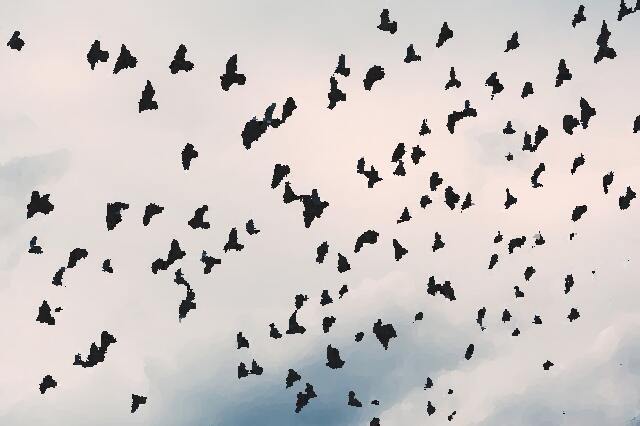
Hver piksel erstattes av den mest frekvente fargen i et sirkulært nabolag hvis bredde er spesifisert med radius.

Eksempler

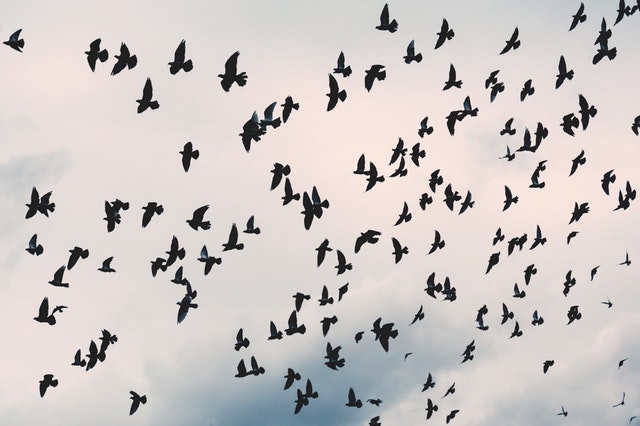
Radius: 3  

beforeafter
Vurder verktøyet

Hvordan bruke oljemaling-effekt på bilder online?

  • Legg til alle bilder du vil legge til oljemaling-effekt på enten ved å dra og slippe seksjonen eller velg fil ved å klikke på inndata-området.
  • Skriv inn verdien for radius i inndata-boksen.
  • Klikk på oljemaling-knappen for å legge til oljemaling-effekt og last ned det transformerte bildet.
  • Du kan klikke på tilbakestill-knappen hvis du vil bruke effekten på en ny fil.
Hva er oljemaling-effekten for bilder?
  • `oljemaling`-operasjonen brukes til å bruke en oljemalings-effekt på et bilde. Denne operasjonen simulerer penselstrøkene til et oljemaleri ved å jevne ut fargene i bildet samtidig som kantene bevares.
  • Inndata `radius` er et tall som spesifiserer radiusen til det sirkulære nabolaget (i piksler) som brukes for oljemaling-effekten. En større radius vil resultere i større og mer uttalte penselstrøk.
  • Vær oppmerksom på at `oljemaling`-operasjonen kan være beregningsintensiv og kan ta litt tid å fullføre for større bilder eller større radiusverdier.
Hva er bruksområdene for oljemaling-effekten?
  • `oljemaling`-operasjonen kan brukes i ulike scenarier:
  • Kunstneriske effekter: `oljemaling`-operasjonen kan brukes til å bruke en kunstnerisk effekt på et bilde, slik at det ser ut som et oljemaleri. Dette kan brukes til å lage digital kunst eller for å legge til en unik stil til fotografier.
  • Bildebehandling: `oljemaling`-operasjonen kan være en del av en større bildebehandlingspipeline. For eksempel kan du bruke `oljemaling`-effekten før eller etter andre operasjoner som endring av størrelse, beskjæring eller fargejusteringer.
  • Automatisering av bilderedigering: Hvis du har en batch med bilder som du vil bruke `oljemaling`-effekten på, kan du bruke `oljemaling`-operasjonen i et skript for å automatisere prosessen.

Flere verktøy

Legg til ramme

Legg til støy

Legg til vannmerke

Automatisk forbedring

Gjør bilder uskarpe

Endre farger

Kulleffekt

Farge til gjennomsiktig

Sammenlign bilder

Sett sammen bilder

Komprimer bilder

Kontrast

Konverter bilder

Beskjær bilder

Rett opp bilder

Kantdeteksjon

Rediger lysstyrke

Pregeeffekt

Utvid bilde

Vend eller speil

Gråtoner

Nivåjuster farger

Lineær strekk farger

Moduler bilder

Morfologi

Inverter farger

Normaliser bilder

Oljemaleri-bilder

Kvantiser farger

Fjern kontrast

Skaler bilder om

Endre bildestørrelse

Roter bilder

Sepiaeffekt

Skjerp bilder

Barber bilder

Skisseeffekt

Solariseringseffekt

Fjern metadata

Terskel farger

Gjennomsiktig til farge

Trim bilder

Vignettbilder

Bølgeeffekt