ImageTools.org

Skjerp bilder online

Ønsker du å skjerpe bildene dine? Sjekk ut vårt gratis nettbaserte verktøy! Ubegrenset bruk, ingen nedlasting nødvendig, og enkelt å bruke!

Radius er kun i heltallsenheter, jo større den er, jo tregere er behandlingen. Men den bør være minimum 1 eller enda bedre 2 ganger sigma.
Flyttallsverdi fra 0,1 for praktisk talt ingen skjerping til 3 eller mer for kraftig skjerping. (0,5 til 1,0 er ganske bra.)

Eksempler

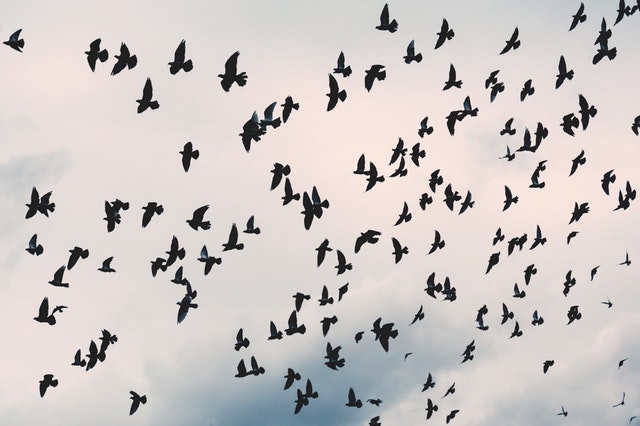
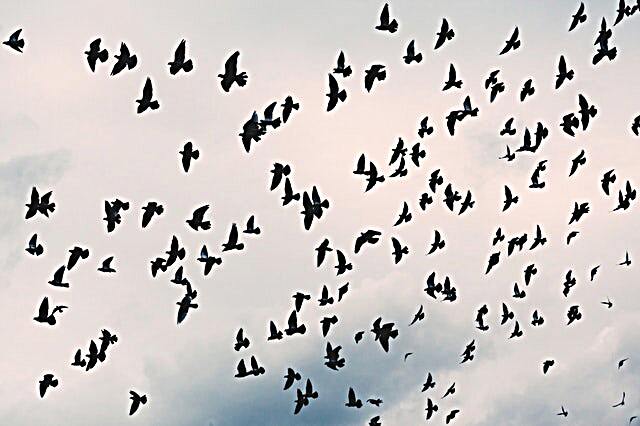
Radius: 6  Sigma: 3  

beforeafter
Vurder verktøyet

Hvordan skjerpe bilder online?

  • Legg til alle filene du vil skjerpe enten ved dra og slipp-seksjonen eller velg fil ved å klikke på inndataområdet.
  • Skriv inn verdien for radius og sigma i inndataboksen.
  • Klikk på Skjerp-knappen for å skjerpe og laste ned den skjerpede filen.
  • Du kan klikke på tilbakestill-knappen hvis du vil skjerpe en ny fil.
Hva er bildeskjerping?
  • `Skjerp`-operasjonen brukes til å øke den visuelle skarphet av et bilde ved å intensivere kontrasten mellom tilstøtende piksler. Den fremhever kantene i bildet og gjør det mer definert.
  • `Skjerp`-operasjonen tar to argumenter: radius og sigma. Radius definerer størrelsen på området rundt hver piksel som brukes til beregningen, og sigma definerer standardavviket for Gauss-operatoren som brukes i beregningen.
  • Vær oppmerksom på at `skjerp`-operasjonen noen ganger kan introdusere støy i bildet, spesielt hvis sigma-verdien er høy. Det er ofte en god idé å eksperimentere med forskjellige verdier for å finne den beste balansen mellom skarphet og støy.
Hva er bruksområdene for bildeskjerping?
  • `Skjerp`-operasjonen har flere bruksområder:
  • Forbedring av bildedetaljer: `Skjerp`-operasjonen kan brukes til å forbedre detaljene i et bilde, og gjøre det mer definert. Dette kan være spesielt nyttig for bilder som er litt uskarpe eller ute av fokus.
  • Fremheving av kanter: `Skjerp`-operasjonen kan brukes til å fremheve kantene i et bilde. Dette kan være nyttig i ulike bildebehandlingsoppgaver, som kantdeteksjon og objektgjenkjenning.
  • Forbedring av bildekvalitet: `Skjerp`-operasjonen kan brukes til å forbedre den generelle kvaliteten på et bilde, og gjøre det mer visuelt tiltalende.
  • Forbehandling for andre operasjoner: `Skjerp`-operasjonen kan brukes som et forbehandlingssteg før andre bildebehandlingsoperasjoner utføres. For eksempel kan skjerping av et bilde gjøre det lettere å segmentere eller klassifisere.
  • Automatisering av bilderedigering: Hvis du har en samling bilder som må skjerpes, kan du bruke `skjerp`-operasjonen i et skript for å automatisere prosessen.

Flere verktøy

Legg til ramme

Legg til støy

Legg til vannmerke

Automatisk forbedring

Gjør bilder uskarpe

Endre farger

Kulleffekt

Farge til gjennomsiktig

Sammenlign bilder

Sett sammen bilder

Komprimer bilder

Kontrast

Konverter bilder

Beskjær bilder

Rett opp bilder

Kantdeteksjon

Rediger lysstyrke

Pregeeffekt

Utvid bilde

Vend eller speil

Gråtoner

Nivåjuster farger

Lineær strekk farger

Moduler bilder

Morfologi

Inverter farger

Normaliser bilder

Oljemaleri-bilder

Kvantiser farger

Fjern kontrast

Skaler bilder om

Endre bildestørrelse

Roter bilder

Sepiaeffekt

Skjerp bilder

Barber bilder

Skisseeffekt

Solariseringseffekt

Fjern metadata

Terskel farger

Gjennomsiktig til farge

Trim bilder

Vignettbilder

Bølgeeffekt